Cài WIN cho MACBOOK, chỉ dẫn và lời khuyên
Khi tìm một cái Macbook mới về chúng ta giả dụ chưa tiêu dùng quen hệ quản lý Mac OS thì sẽ rất bỡ ngỡ khi dùng. Vì vững chắc ai cũng đã từng quen với việc xài Windows trước đây. Chính do vậy do vậy người nào cũng nghĩ ngay đến việc cài Win cho Macbook. Tuy nhiên phổ quát vận dụng cho công tác phải chạy trên nền Windows như các phần mềm kế toán, đồ họa, hay game...thì bắt đề xuất cài Win.
Vậy chúng ta hãy Tìm hiểu xem mang nên cài Windows cho Macbook Pro Retina, Macbook Air, iMac hay Macbook 12 inch các đời 2010 2011 2012 2013 2014 2015 2016 không nhé. Khi hiểu vấn đề chúng ta sẽ bắt tay vào công việc cài Win theo hướng dẫn bên dưới.

* Trước tiên chúng ta hãy Đánh giá xem với nên cài Win không, lợi và hại của việc này.
1. Sự tương xứng về phần cứng:
Apple sử dụng vi xử lý Intel cho các dòng Macbook, thành ra các bạn sở hữu thể cài đặt hệ điều hành Windows để dùng trên vật dụng này thường ngày. Bên cạnh đó, Macbook được thiết bị phổ quát phần cứng tương đối chuyên biệt, nên khi cài đặt Win sẽ khó hơn những mẫu laptop khác, nhất là các mẫu Macbook đời mới.
Muốn máy Mac chạy ổn định trên Win và phần lớn driver thì phải chuẩn y Bootcamp. Nhưng sở hữu 1 điều kiên cố là lúc chạy hệ điều hành Windows 7, 8 hay 10 thì Macbook sẽ sinh nhiệt nhiều hơn và hot hơn khi chạy HĐH Mac OS. Do đó hiệu xuất máy mang thể giảm. Mà lúc máy chạy hot thì sẽ không rẻ cho linh kiện điện tử bên trong. Chúng tôi khuyên ví như xài Windows thì nên dùng đế quạt tản nhiệt cho Mac. Sở hữu thể tham khảo về phương pháp bớt nhiệt cho Macbook bị hot. Vì hiệu xuất sử dụng kém hơn nên lúc chạy Win thì Macbook sẽ tốn pin hơn đấy là điều kiên cố.
Tham khảo thêm:
2. Hệ quản lý Mac OS phải chăng hơn Windows về phổ quát góc cạnh.
Hệ quản lý riêng của Apple được các kỹ sư tạo ra dành riêng cho Mac, vì vậy nó hoạt động rất mượt mà ít bị lỗi hệ điều hành. Hơn thế nữa độ bảo mật cao, ít bị tấn công mạng do trong môi trường này virus rất ít và khó phát tán.
Đáp ứng tốt cho công việc, nhất là các phần mềm nặng như sử lý âm thanh, đồ họa...Theo như kết quả kiểm chứng, dò la quý khách thì Macbook hiển thị màu sắc nổi bật phân giải cao màu chuẩn và thật.
Vậy sau khi phân tích chúng tôi đưa ra lời khuyên cho bạn đó là chỉ cài hai hệ điều hành cho Macbook với Windows khi nào cần thiết cho công tác hay giải trí. Còn giả dụ cài thêm Win cho phần lớn phong phú thêm hệ điều hành Macbook của bạn thì ko nên. Chỉ tốn dung lượng ổ cứng mà thôi.
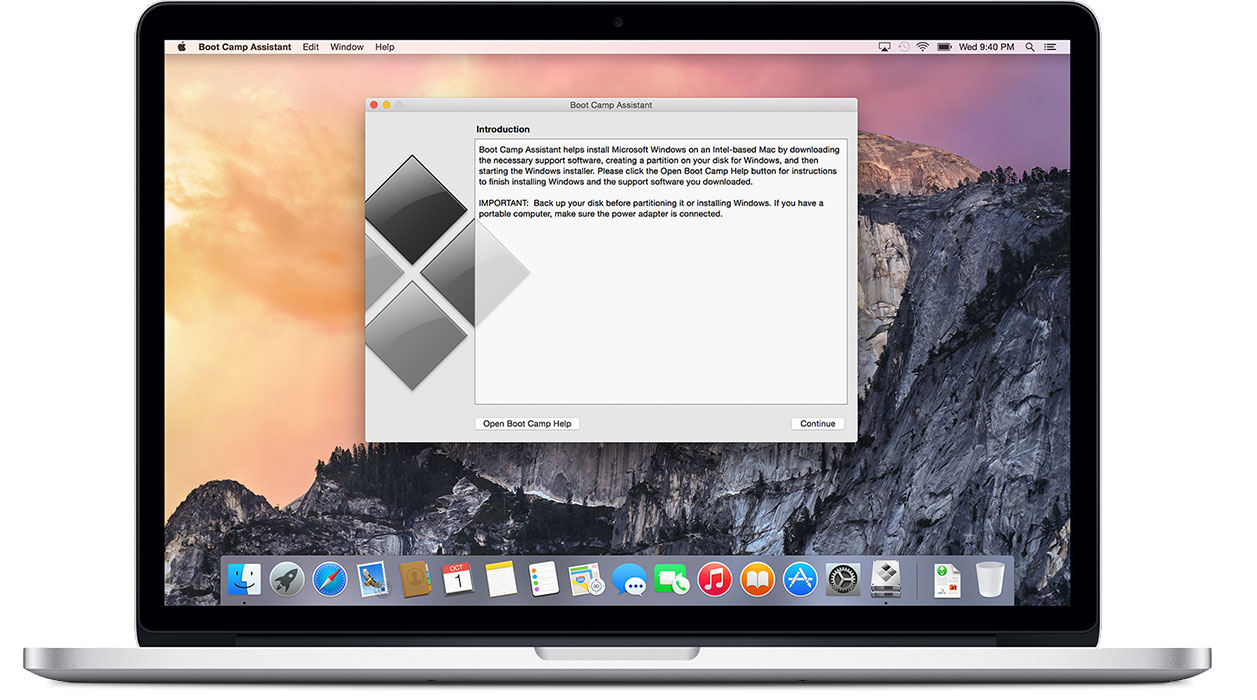
* Hướng dẫn căn bản để sở hữu thể cài HĐH Windows trên Macbook.
Các chiếc Macbook Pro từ 2012 trở về trước nên cài win 7 hay win 8, còn các loại Macbook Pro Retina và Macbook Air sau này nên cài win 8 và win 10.
- Chuẩn bị:
Đĩa Windows 7/8/10 hoặc file . ISO nếu muốn cài qua USB. File cài đặt Windows dạng ISO chưa qua chỉnh sửa, không sử dụng file iso all in one hoặc 32-64-bit chung.
USB 8GB trở nên nếu như muốn cài qua USB
Driver (Windows Support).
USB 8GB trở nên nếu như muốn cài qua USB
Driver (Windows Support).
Giả dụ máy loại dòng Pro thường thì mang ổ quang, bạn sở hữu thể tiêu dùng trực tiêp đĩa Windows để cài thông thường như các dòng laptop khác. Nhưng các cái máy như Macbook Pro Retina, Macbook 12 inch hay Macbook Air thì cần phải có 1 ổ quang quẻ gắn ngoài để cài. Vì nhiều máy không tương trợ cài qua USB nên ổ quang là tối ưu nhất.
giả dụ máy với tương trợ cài qua USB thì USB của bạn cần sở hữu dung lượng là 8GB trở lên.
- Cài đặt:
Kiên cố rằng mẫu máy Mac đang tiêu dùng nằm trong danh sách tương trợ tới Windows 10 nếu muốn cài.
BootCamp chỉ hỗ trợ cài đặt, nâng cấp lên Windows 10 với 64-bit, còn win 7 hay 8 mang bản 32-bit.
BootCamp chỉ hỗ trợ cài đặt, nâng cấp lên Windows 10 với 64-bit, còn win 7 hay 8 mang bản 32-bit.
Bootcamp Assistant chỉ hỗ trợ cài đặt Windows trên các ổ cứng có Single Partition( 1 phân vùng duy nhất), nếu như bạn đã thêm chia ổ DATA hay rộng rãi hơn 1 phân vùng hệ thống( Multi Parition) thì sẽ không cho phép tiến hành, phải gom lại hoặc sử dụng những cài đặt ko chính thống khác.
Giả dụ bạn đã cài đặt Windows trước ấy và muốn nâng cấp lên Windows 10 hoặc cài đặt mới lại, thì tiêu dùng Bootcamp Assistant để remove và gom phân vùng lại.
Giả dụ bạn đã cài đặt Windows trước ấy và muốn nâng cấp lên Windows 10 hoặc cài đặt mới lại, thì tiêu dùng Bootcamp Assistant để remove và gom phân vùng lại.
Khởi động ứng dụng Boot Camp Assistant để cài đặt. Bạn sở hữu thể sắm Boot Camp Assistant bằng cách gõ vào tìm kiếm Spot Light hoặc vào thư mục Applications/Utilities và chọn Boot Camp Assistant.

Cắm USB đã chuẩn bị vào máy.
Mở Boot Camp Assistant trong khoảng /Application/Utilites( hoặc sử dụng Spotlight để kiếm tìm cho nhanh).
Tick vào Create Install Windows...., download Windows support, và Install Windows.
Sau khi tiến trình download, tạo usb cài đặt xong, BCA sẽ cho phép bạn chia dung lượng phân vùng chuẩn bị cho việc cài Windows, kết thúc hệ thống sẽ tự restart và boot đến USB tự đông( ko giữ option gì nhé).
Màn hình cài đặt Windows hiện lên hãy chọn ngôn ngữ, keyboard layout( US nhé), nhập key...
Ở bước chọn Upgrade hay Install new Windows Anh chị chọn Install new....
Tới bước partition, format phân vùng đã được chia bởi BCA ở bước 6, lưu ý: phải chọn đúng phân vùng đừng lầm với phân vùng OS X và format nó mới cho cài.
Sau lúc cài đặt chấm dứt, máy sẽ tự khởi động lại và cài driver Boot Camp đã download và lưu trên USB trước đấy.
Mở Boot Camp Assistant trong khoảng /Application/Utilites( hoặc sử dụng Spotlight để kiếm tìm cho nhanh).
Tick vào Create Install Windows...., download Windows support, và Install Windows.
Sau khi tiến trình download, tạo usb cài đặt xong, BCA sẽ cho phép bạn chia dung lượng phân vùng chuẩn bị cho việc cài Windows, kết thúc hệ thống sẽ tự restart và boot đến USB tự đông( ko giữ option gì nhé).
Màn hình cài đặt Windows hiện lên hãy chọn ngôn ngữ, keyboard layout( US nhé), nhập key...
Ở bước chọn Upgrade hay Install new Windows Anh chị chọn Install new....
Tới bước partition, format phân vùng đã được chia bởi BCA ở bước 6, lưu ý: phải chọn đúng phân vùng đừng lầm với phân vùng OS X và format nó mới cho cài.
Sau lúc cài đặt chấm dứt, máy sẽ tự khởi động lại và cài driver Boot Camp đã download và lưu trên USB trước đấy.
Nhận xét
Đăng nhận xét